Protéger ses données personnelles sur smartphone : les bons réflexes
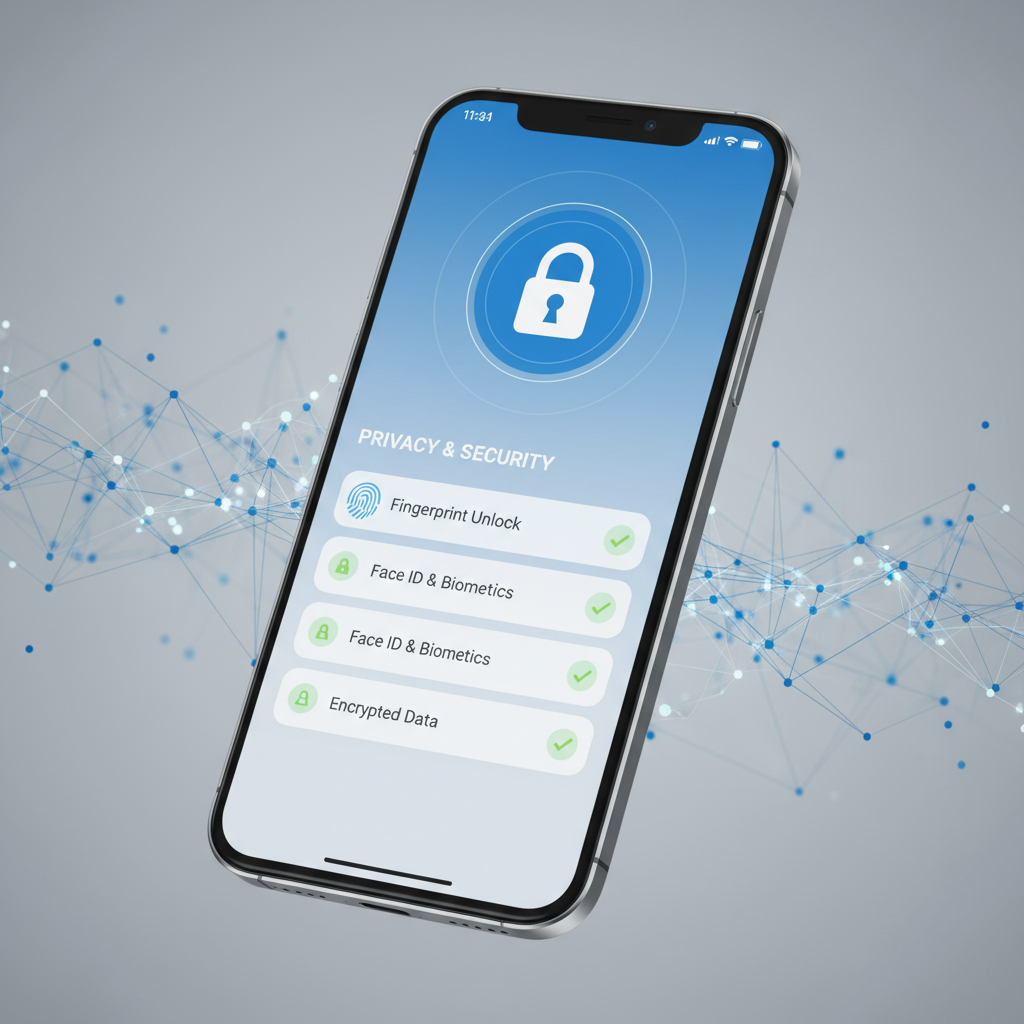
Protéger vos données personnelles sur smartphone repose sur six actions : verrouiller l’écran avec un code à 6 chiffres minimum, contrôler les permissions des applications, activer les mises à jour automatiques, utiliser un gestionnaire de mots de passe, activer le 2FA sur vos comptes sensibles et sauvegarder régulièrement. Ces gestes bloquent plus de 80 % des tentatives d’accès non autorisé.
Verrouiller son téléphone correctement
Le schéma de déverrouillage reste le moins sûr : les traces de doigt sur l’écran suffisent parfois à le deviner. Selon une étude de l’Université de Lancaster (2017, toujours citée), un observateur reconstitue le schéma en moins de 5 tentatives dans 64 % des cas. Le code PIN à 4 chiffres offre 10 000 combinaisons. Un code à 6 chiffres en offre 1 million.
L’authentification biométrique (empreinte digitale, reconnaissance faciale) forme un bon compromis entre sécurité et rapidité. Elle ne remplace pas le code : après un redémarrage ou plusieurs tentatives échouées, le code reste nécessaire.
Verrouillage automatique
Réglez le verrouillage automatique sur 30 secondes à 1 minute d’inactivité. Un smartphone posé 2 minutes sur une table de café sans verrouillage donne accès à vos emails, votre banque en ligne et vos photos.
Contrôler les permissions des applications
Chaque application demande des autorisations. Certaines sont légitimes : une application de navigation a besoin du GPS. D’autres sont abusives : une lampe torche n’a aucune raison d’accéder à vos contacts. Selon une étude Exodus Privacy (2024), 72 % des applications Android populaires demandent au moins une permission non justifiée par leur fonction.
Vérifiez et modifiez les permissions dans les paramètres :
- Android : Paramètres > Applications > [Application] > Autorisations
- iPhone : Réglages > Confidentialité et sécurité > [Catégorie]
Passez en revue les permissions accordées et retirez celles qui ne se justifient pas. Privilégiez « Uniquement lors de l’utilisation » plutôt que « Toujours » pour la localisation. Sur un téléphone avec 40 applications installées, cette vérification prend 10 minutes.
Mettre à jour son système et ses applications
Les mises à jour corrigent des failles de sécurité exploitées activement. Google a publié 97 correctifs de sécurité pour Android en 2025. Apple en a publié 72 pour iOS. Un téléphone non mis à jour expose des failles documentées publiquement.
Activez les mises à jour automatiques du système et des applications. Si vous préférez le contrôle manuel, vérifiez au moins une fois par semaine.
La durée de support varie selon les marques. Samsung garantit 5 ans de correctifs de sécurité sur ses modèles récents. Google garantit 7 ans sur les Pixel. Ces durées pèsent dans le choix d’un smartphone.
Utiliser un gestionnaire de mots de passe
Réutiliser le même mot de passe partout reste la faille la plus exploitée après le phishing. Selon le rapport Verizon DBIR 2025, 81 % des compromissions liées au piratage impliquent des mots de passe volés ou faibles.
Un gestionnaire génère et stocke un mot de passe unique et complexe pour chaque service. Vous retenez un seul mot de passe maître. Les options fiables :
- Bitwarden, Open source, gratuit, synchronisé entre appareils
- KeePassXC, Open source, stockage local (pas de cloud)
- Gestionnaires intégrés, Android (Google Password Manager) et iOS (Trousseau iCloud) couvrent les besoins de base
Les entreprises ont des besoins plus poussés. Consultez les fondamentaux de cybersécurité en entreprise pour un déploiement à l’échelle d’une équipe.
Activer l’authentification à deux facteurs (2FA)
Le 2FA ajoute une couche de vérification après le mot de passe. Selon Microsoft (2023), cette mesure bloque 99,9 % des tentatives d’accès automatisé sur les comptes protégés.
Activez le 2FA sur : email, réseaux sociaux, banque en ligne, stockage cloud. Une application d’authentification (Google Authenticator, Authy, Aegis) est plus sûre que le SMS. Le SMS transite en clair sur le réseau mobile et reste vulnérable aux attaques par SIM swapping.
Sauvegarder ses données
Une sauvegarde régulière protège contre la perte, le vol ou la panne.
Sur Android : Google sauvegarde automatiquement contacts, calendriers, paramètres et photos (via Google Photos). Vérifiez dans Paramètres > Système > Sauvegarde. Le stockage gratuit Google est limité à 15 Go.
Sur iPhone : iCloud sauvegarde l’essentiel de votre appareil. Allez dans Réglages > [votre nom] > iCloud > Sauvegarde iCloud. Le stockage gratuit est de 5 Go (50 Go à 0,99 €/mois).
Une sauvegarde locale sur ordinateur (câble USB) offre une couche supplémentaire, indépendante du cloud. Sur PC, les mêmes réflexes de sauvegarde s’appliquent : retrouvez notre sélection de logiciels gratuits pour protéger vos données.
Se méfier du Wi-Fi public
Les réseaux Wi-Fi ouverts (cafés, aéroports, hôtels) exposent vos données. Un attaquant positionné sur le même réseau intercepte les communications non chiffrées. Selon Norton (2025), 1 utilisateur de Wi-Fi public sur 4 a subi une compromission de données.
Quatre précautions :
- Évitez d’accéder à votre banque en ligne ou à des services sensibles sur un Wi-Fi ouvert
- Vérifiez le cadenas HTTPS dans la barre d’adresse
- Désactivez la connexion automatique aux réseaux Wi-Fi ouverts
- Utilisez un VPN si vous vous connectez régulièrement à des réseaux publics
Prochaine étape
Prenez votre téléphone. Vérifiez le code de verrouillage (6 chiffres minimum). Ouvrez les paramètres de permissions et retirez celles qui ne se justifient pas. Installez Bitwarden. Activez le 2FA sur votre email principal. Temps total : 20 minutes. La quasi-totalité des risques courants sera neutralisée.