Raccourcis clavier Windows : les indispensables
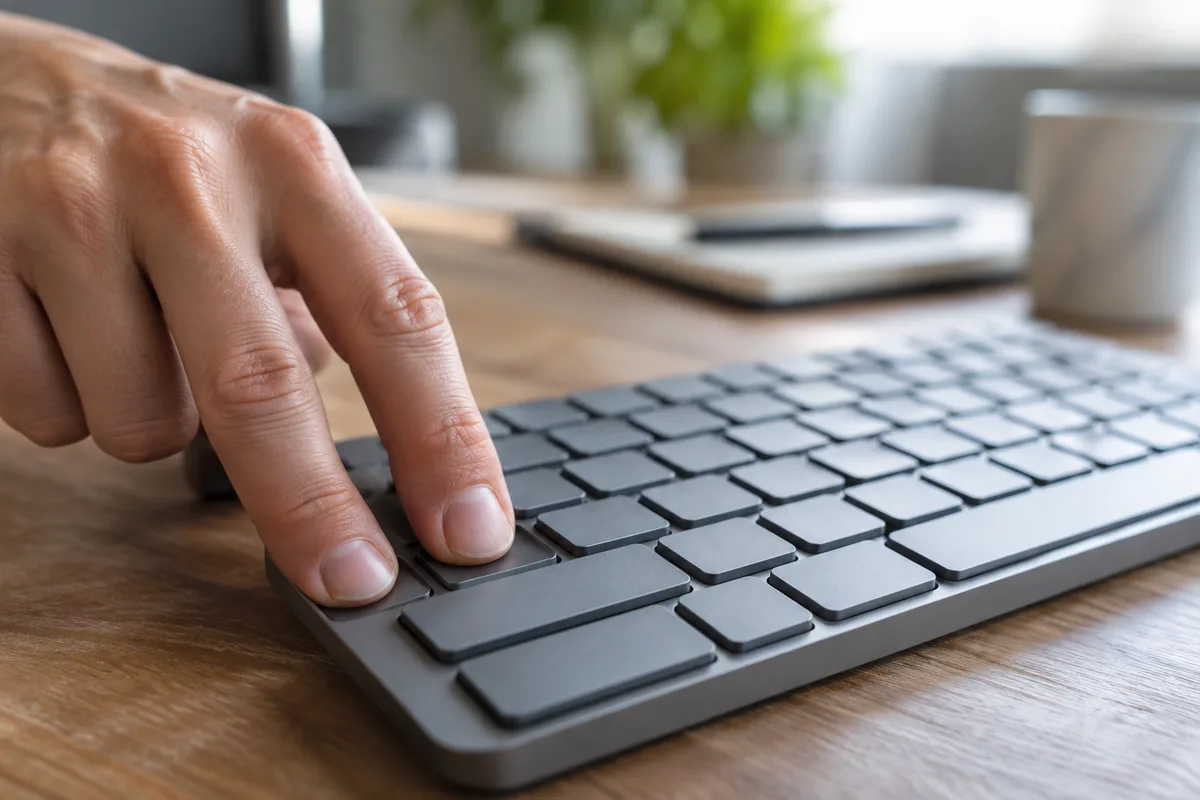
Les raccourcis clavier Windows les plus utiles tiennent en une vingtaine de combinaisons : copier, coller et annuler avec Ctrl, basculer entre les fenêtres avec Alt + Tab, verrouiller avec la touche Windows + L, capturer l’écran avec la touche Windows + Maj + S. Les maîtriser fait gagner de précieuses secondes à chaque manipulation.
Les touches qui composent les raccourcis
Un raccourci associe une ou plusieurs touches de modification à une touche ordinaire. Sur un clavier Windows, quatre touches de modification reviennent sans cesse : Ctrl, Alt, Maj, parfois notée Shift et marquée d’une flèche vers le haut, et la touche Windows, ornée du logo du système, entre Ctrl et Alt.
Le principe d’utilisation reste le même pour toutes les combinaisons : maintenir la ou les touches de modification enfoncées, appuyer brièvement sur la dernière touche, puis tout relâcher. Un raccourci qui ne répond pas vient souvent d’un appui simultané trop rapide, ou d’une touche Fn à activer sur les ordinateurs portables pour les touches de fonction.
Ces combinaisons valent pour Windows 10 et Windows 11, sauf mention contraire. Les débutants qui découvrent l’ordinateur trouveront des bases complémentaires dans notre sélection de cours d’informatique gratuits pour débutants.
Les raccourcis de base, valables partout
Une poignée de combinaisons fonctionnent dans presque toutes les applications, du traitement de texte au navigateur. Ce sont les premières à apprendre.
| Raccourci | Action |
|---|---|
| Ctrl + C | Copier la sélection |
| Ctrl + X | Couper la sélection |
| Ctrl + V | Coller |
| Ctrl + Z | Annuler la dernière action |
| Ctrl + Y | Rétablir l’action annulée |
| Ctrl + A | Tout sélectionner |
| Ctrl + S | Enregistrer le document |
| Ctrl + P | Imprimer |
| Ctrl + F | Rechercher dans la page ou le document |
| Alt + F4 | Fermer la fenêtre active |
Le duo Ctrl + Z et Ctrl + Y mérite une place à part. Il transforme la peur de l’erreur en simple réflexe : une suppression malheureuse, un paragraphe déplacé par erreur, un fichier renommé trop vite se rattrapent en une fraction de seconde.
La touche Windows, le raccourci le plus sous-exploité
La touche Windows ouvre seule le menu Démarrer. Associée à une autre touche, elle donne accès en un geste aux fonctions du système, sans passer par la souris.
| Raccourci | Action |
|---|---|
| Windows + D | Afficher ou masquer le bureau |
| Windows + E | Ouvrir l’explorateur de fichiers |
| Windows + L | Verrouiller la session |
| Windows + I | Ouvrir les paramètres |
| Windows + V | Ouvrir l’historique du presse-papiers |
| Windows + Maj + S | Capturer une zone de l’écran |
| Windows + R | Ouvrir la boîte de dialogue Exécuter |
| Windows + X | Ouvrir le menu des liens rapides |
| Windows + . (point) | Insérer un emoji ou un symbole |
Le verrouillage de session avec la touche Windows + L est le raccourci à adopter en premier au travail. Il protège l’ordinateur à chaque absence, même courte, et ne coûte qu’un geste. Il complète utilement les protections des comptes, comme la double authentification.
L’historique du presse-papiers, ouvert par la touche Windows + V, change la manière de copier. Au lieu d’un seul élément, il conserve les derniers textes et images copiés, et colle n’importe lequel d’entre eux en un clic.
Gérer les fenêtres et les bureaux
Travailler avec plusieurs fenêtres ouvertes devient vite fastidieux à la souris. Quelques combinaisons remettent de l’ordre.
Basculer et organiser
Alt + Tab affiche les fenêtres ouvertes pour passer de l’une à l’autre en maintenant Alt et en appuyant plusieurs fois sur Tab. La touche Windows + Tab ouvre la vue des tâches, plus visuelle. La touche Windows associée aux flèches ancre la fenêtre active : à gauche ou à droite pour partager l’écran en deux, vers le haut pour l’agrandir, vers le bas pour la réduire. Sous Windows 11, la touche Windows + Z propose des dispositions d’ancrage des fenêtres en plusieurs zones.
Les bureaux virtuels
Les bureaux virtuels séparent des contextes de travail, un pour la messagerie, un pour un projet, un pour la comptabilité. La touche Windows + Ctrl + D crée un nouveau bureau, la touche Windows + Ctrl + flèche gauche ou droite passe de l’un à l’autre, et la touche Windows + Ctrl + F4 ferme le bureau courant.
L’explorateur de fichiers au clavier
La gestion des fichiers gagne aussi en rapidité. Dans l’explorateur, F2 renomme l’élément sélectionné, Ctrl + Maj + N crée un nouveau dossier, Alt + flèche haut remonte au dossier parent et Suppr envoie l’élément à la corbeille. Maj + Suppr supprime définitivement, sans passer par la corbeille : une combinaison à manier avec prudence.
Ces gestes prennent tout leur sens avec une arborescence bien pensée, dont la méthode est détaillée dans notre article pour organiser ses fichiers et ses notes sur PC.
Écrire plus vite : les raccourcis de texte
Dans un traitement de texte, un courriel ou un formulaire, quelques combinaisons évitent les allers-retours à la souris :
- Ctrl + flèche gauche ou droite déplace le curseur d’un mot à l’autre ;
- Ctrl + Maj + flèche sélectionne mot par mot ;
- Origine et Fin placent le curseur en début ou en fin de ligne ;
- Ctrl + Retour arrière supprime le mot précédent en entier ;
- Maj + flèche haut ou bas sélectionne ligne par ligne.
Dans les logiciels de bureautique, d’autres raccourcis s’ajoutent : Ctrl + G pour le gras, Ctrl + I pour l’italique et Ctrl + U pour le soulignement dans les versions françaises de la suite bureautique la plus répandue. Ceux qui veulent aller plus loin trouveront des parcours adaptés parmi les formations bureautique en ligne.
Captures d’écran et dépannage
La touche Windows + Maj + S lance l’outil de capture, qui sélectionne une zone, une fenêtre ou l’écran entier ; l’image part dans le presse-papiers. La touche Windows + Impr. écran enregistre directement tout l’écran dans le dossier Captures d’écran de la bibliothèque Images.
Deux combinaisons dépannent quand l’ordinateur se fige. Ctrl + Maj + Échap ouvre directement le gestionnaire des tâches, d’où se ferme une application bloquée. Ctrl + Alt + Suppr affiche un écran de sécurité avec les options de verrouillage, de changement d’utilisateur et d’accès au gestionnaire des tâches.
Les raccourcis du navigateur web
Le navigateur est souvent l’application la plus utilisée de la journée. Quelques combinaisons, communes aux principaux navigateurs, y font gagner un temps considérable :
- Ctrl + T ouvre un nouvel onglet, Ctrl + W ferme l’onglet actif ;
- Ctrl + Maj + T rouvre le dernier onglet fermé, même par erreur ;
- Ctrl + Tab passe à l’onglet suivant, Ctrl + Maj + Tab au précédent ;
- Ctrl + L sélectionne la barre d’adresse pour taper une recherche ;
- Ctrl + molette de la souris agrandit ou réduit l’affichage de la page.
La réouverture d’onglet avec Ctrl + Maj + T est sans doute la plus appréciée : elle sauve une page fermée par mégarde, un formulaire à moitié rempli ou un article perdu dans la masse des onglets. Elle fonctionne plusieurs fois de suite, en remontant l’historique des fermetures.
Personnaliser et créer ses propres raccourcis
Windows accepte aussi d’attribuer un raccourci à une application. Dans les propriétés d’un raccourci placé sur le bureau ou dans le menu Démarrer, le champ « Touche de raccourci » accepte une combinaison commençant par Ctrl + Alt, qui lancera ensuite l’application depuis n’importe où.
Pour les applications épinglées dans la barre des tâches, la touche Windows associée à un chiffre ouvre directement la première, la deuxième ou la troisième application de la barre. Ce raccourci numéroté transforme la barre des tâches en lanceur rapide, à condition d’y ranger ses outils dans un ordre stable.
Les raccourcis d’accessibilité
Windows intègre des outils d’accessibilité qui rendent service bien au-delà des personnes en situation de handicap : lecture d’un texte trop petit, fatigue visuelle en fin de journée, saisie sans clavier. Plusieurs d’entre eux se lancent directement au clavier.
La touche Windows associée à la touche plus ouvre la loupe, qui agrandit la zone de l’écran autour du pointeur ; la touche Windows et la touche Échap la referment. La touche Windows + Ctrl + Entrée active ou désactive le narrateur, qui lit à voix haute le contenu de l’écran. La touche Windows + U ouvre directement les paramètres d’accessibilité, où se règlent la taille du texte, les contrastes ou le curseur.
La dictée vocale, lancée par la touche Windows + H, transforme la parole en texte dans la plupart des champs de saisie. Elle dépanne pour rédiger un long courriel, prendre des notes pendant une réflexion ou soulager des poignets fatigués. La ponctuation se dicte à voix haute, en prononçant « virgule » ou « point ».
Ces fonctions se découvrent en quelques minutes et changent parfois le confort de travail d’une journée entière. Elles méritent d’être montrées à tous les collaborateurs, et pas seulement à ceux qui en ont un besoin reconnu.
Apprendre sans tout retenir d’un coup
Personne n’apprend cinquante raccourcis en une journée. La méthode la plus efficace consiste à en choisir trois par semaine, à les noter sur un papier posé près de l’écran et à se forcer à les utiliser jusqu’à ce qu’ils deviennent des réflexes.
Commencez par ceux qui correspondent à vos gestes les plus fréquents. Une personne qui copie beaucoup gagnera d’abord avec l’historique du presse-papiers, une autre qui jongle entre les fenêtres avec l’ancrage et les bureaux virtuels.
Prochaine étape : choisir aujourd’hui trois raccourcis de cette liste, par exemple la touche Windows + L, la touche Windows + V et la touche Windows + Maj + S, puis les utiliser systématiquement pendant une semaine avant d’en ajouter trois autres.