Imprimante qui n'imprime plus : le diagnostic étape par étape
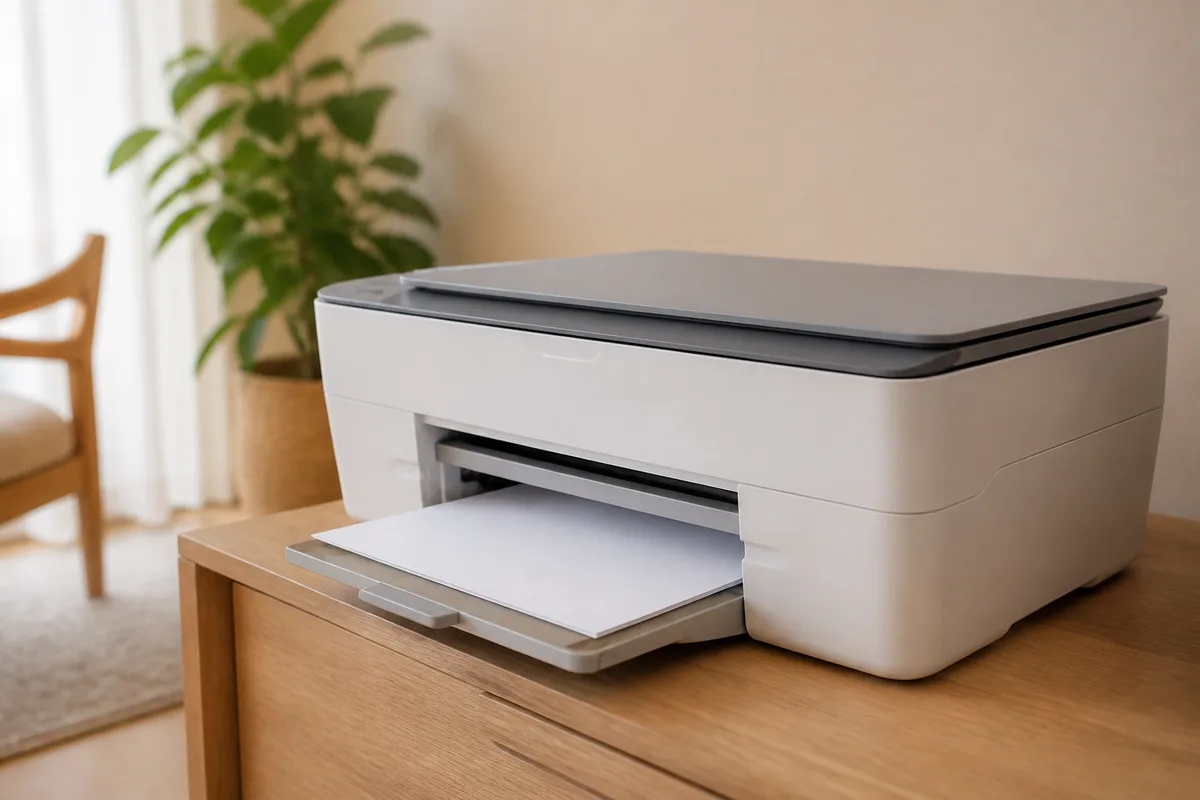
Une imprimante qui n’imprime plus tombe rarement en panne au sens mécanique du terme. Le plus souvent, la page se perd avant d’atteindre le papier : liaison coupée, file d’attente figée, pilote remplacé, buses sèches. Le tri se fait en dix minutes, à condition de le mener dans le bon ordre.
Où la page se perd exactement
Un document part du logiciel, traverse le pilote, s’empile dans la file d’attente, franchit la liaison, atteint le moteur d’impression, puis rencontre le papier. Six étapes, six endroits où la chaîne casse. Le comportement de la machine désigne presque toujours le maillon fautif.
- Le document disparaît sans message et rien ne bouge : pilote ou file d’attente.
- Le statut affiche hors connexion alors que la machine est allumée : liaison.
- Le bac s’agite, le voyant clignote, aucune page ne sort : papier ou rouleaux.
- La feuille sort blanche ou striée : buses, tête d’impression, cartouche.
- Un message de cartouche apparaît à l’écran : reconnaissance du consommable.
- L’aperçu se fige au lancement : le logiciel source, pas l’imprimante.
Cette lecture évite l’erreur la plus coûteuse, réinstaller un pilote quand le blocage vient du réseau, ou racheter des cartouches quand la file contient un document corrompu depuis trois semaines.
Un geste précède tous les autres. L’assistance Microsoft, dans sa page consacrée aux imprimantes hors connexion, ouvre sa procédure par la même manipulation : éteindre l’imprimante, la débrancher, patienter trente secondes, rebrancher, remettre sous tension. Cette coupure vide la mémoire interne de la machine et libère les travaux bloqués de son côté. Deux minutes, aucun risque.
La méthode compte autant que les gestes, et elle vaut pour toute panne domestique : un ordinateur qui refuse de démarrer se traite avec la même discipline. Changez une seule variable à la fois. Retestez avec un document simple, une page de bloc-notes plutôt qu’un PDF de quarante pages bourré de polices exotiques. Notez ce que vous observez avant chaque manipulation, parce que le symptôme initial finit toujours par se brouiller au bout de la troisième tentative.
Liaison morte : câble, Wi-Fi et statut « hors connexion »
Le câble et l’alimentation, deux minutes de vérification
Sur une liaison USB, changez de port avant de changer de câble. Les ports en façade des tours passent souvent par un concentrateur interne qui décroche sous charge. Un port arrière, soudé directement à la carte mère, offre une liaison nettement plus stable.
Les câbles longs posent un autre problème, la perte de signal. Un cordon d’entrée de gamme de cinq mètres, enroulé derrière un meuble et croisant une multiprise, transmet moins bien qu’un câble court. Testez avec celui livré dans la boîte.
Un détail passe souvent inaperçu : la multiprise à interrupteur. Une imprimante branchée dessus se retrouve coupée dès que quelqu’un éteint la lampe de bureau. Le système la voit alors comme éteinte, puis comme hors connexion, puis oublie qu’elle a existé.
Le Wi-Fi, première source des statuts « hors connexion »
La procédure officielle de Microsoft demande de vérifier que l’imprimante et l’ordinateur se trouvent bien sur le même réseau Wi-Fi. La consigne paraît triviale. Elle ne l’est pas : les box récentes diffusent deux bandes de fréquence sous un nom de réseau unique, et beaucoup d’imprimantes domestiques ne rejoignent que la bande 2,4 GHz.
Résultat ? Le téléphone bascule sur la bande 5 GHz, l’ordinateur portable aussi, l’imprimante reste seule sur l’autre. Les appareils se voient mal d’une bande à l’autre dès que l’isolation des clients est active sur la box.
Quatre contrôles suffisent à trancher :
- Imprimez la page de configuration réseau depuis le panneau de l’imprimante.
- Comparez le nom de réseau qui y figure avec celui de votre ordinateur.
- Relevez l’adresse IP indiquée et vérifiez qu’elle correspond à celle du pilote.
- Rapprochez temporairement l’imprimante de la box pour écarter un souci de portée.
Deuxième piège : l’adresse attribuée automatiquement. Une imprimante configurée un mardi avec l’adresse 192.168.1.42 se réveille le lendemain avec une autre, après une coupure de courant ou un redémarrage de la box. Le pilote, lui, continue de chercher l’ancienne et déclare l’appareil injoignable. Réserver cette adresse dans l’interface d’administration de la box règle définitivement ce scénario.
Une couverture faible produit d’ailleurs les mêmes symptômes qu’une panne franche : travaux qui partent puis expirent, statut qui oscille entre disponible et hors connexion. Quand l’imprimante vit au fond d’un couloir ou derrière un mur porteur, améliorer la couverture Wi-Fi de la maison résout davantage de problèmes d’impression qu’une réinstallation de pilote.
L’imprimante raccordée au réseau filaire
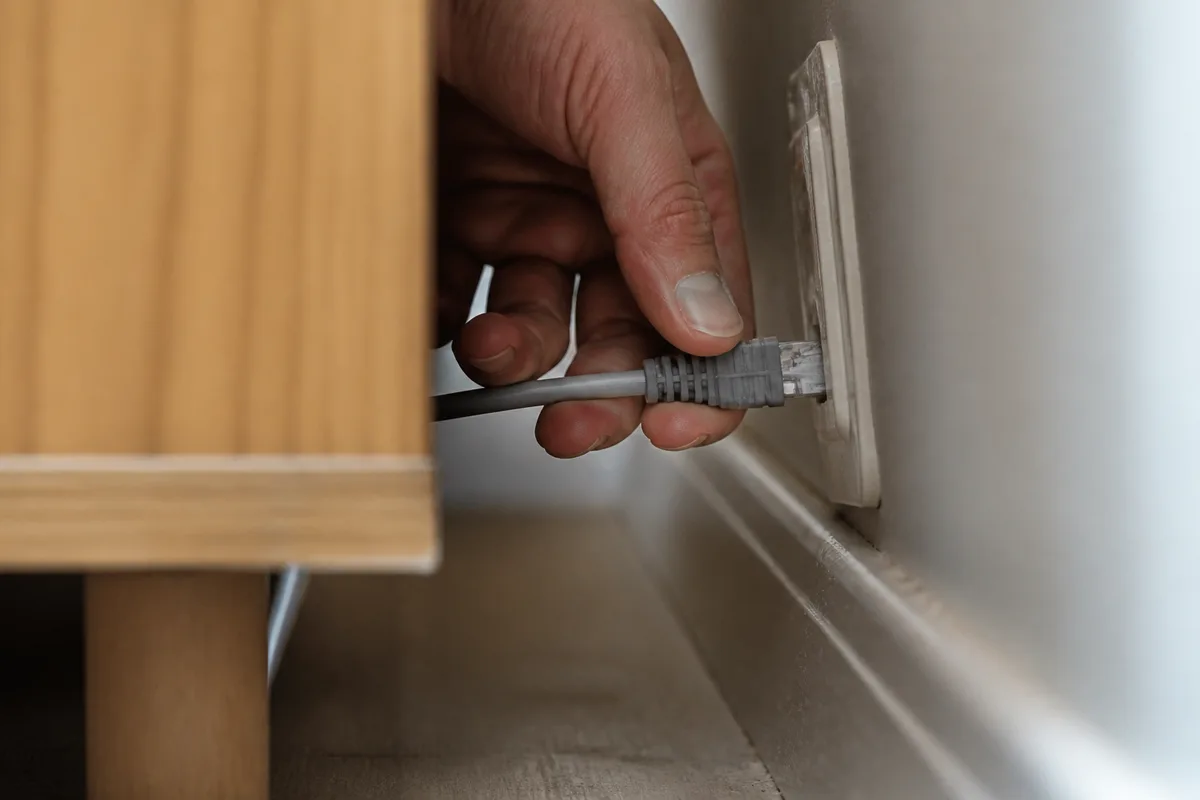
Le câble Ethernet supprime d’un coup les questions de bande, de portée et d’isolation. Le cordon doit suivre, lui aussi. Un vieux câble de catégorie 5 posé derrière un meuble depuis quinze ans, écrasé par un pied de bibliothèque, provoque des coupures intermittentes difficiles à relier à l’impression. Les critères pour choisir un câble Ethernet adapté valent aussi pour une imprimante de bureau.
Vérifiez les deux diodes du port réseau, sur l’imprimante comme sur la box. Deux diodes éteintes désignent le câble. Une seule diode allumée désigne le port.
File d’attente bloquée et spouleur figé
Vider la file avant de toucher au reste
Windows empile les travaux d’impression dans une file. Un document corrompu en tête de file bloque tous les suivants, indéfiniment, sans message explicite. Le support Microsoft consacre une page entière à ce cas précis et donne la marche à suivre : sélectionner l’imprimante, ouvrir sa file d’attente, puis supprimer chaque travail en attente d’un clic droit.
L’ordre compte. Supprimez d’abord, coupez ensuite. Une file d’attente purgée machine allumée se vide proprement ; une machine éteinte en pleine transmission laisse un travail fantôme que le système refuse ensuite d’effacer.
Relancer le service Spouleur d’impression
Quand la file refuse obstinément de se vider, le service qui la gère a lâché. Microsoft décrit la manœuvre : touche Windows et R, saisir services.msc, valider, descendre jusqu’à Spouleur d’impression, clic droit, redémarrer.
Le symptôme d’un spouleur en vrac se reconnaît sans outil :
- La fenêtre de la file s’ouvre vide alors que les documents s’accumulent.
- Les travaux restent affichés en « suppression en cours » pendant des heures.
- L’ajout d’une nouvelle imprimante échoue sur un message générique.
- Les préférences d’impression refusent de s’ouvrir.
Un service arrêté se relance en trois secondes. Un service qui s’arrête de nouveau dans la minute raconte autre chose : pilote instable, mise à jour interrompue, utilitaire constructeur installé en double. La suite se joue alors du côté du pilote.

Le pilote d’impression, chantier de l’année 2026
Ce que Microsoft a changé en janvier et en juillet 2026
Le socle logiciel de l’impression sous Windows change en profondeur, et 2026 marque le basculement. Microsoft a publié un calendrier de fin de maintenance des pilotes d’imprimante tiers dont deux échéances tombent cette année.
Depuis le 15 janvier 2026, aucun nouveau pilote d’imprimante tiers n’est publié sur Windows Update pour Windows 11 et Windows Server 2025 ; les pilotes déjà présents restent installables, leurs mises à jour passent au cas par cas. Depuis le 1er juillet 2026, l’ordre de priorité des pilotes est modifié pour préférer systématiquement le pilote de classe IPP intégré à Windows. À partir du 1er juillet 2027, seules les corrections de sécurité resteront autorisées sur ces pilotes tiers.
Une imprimante certifiée Mopria fonctionne donc aujourd’hui sans pilote constructeur, via ce pilote de classe présent nativement depuis Windows 10 21H2. Les fonctions avancées passent désormais par une application dédiée, distribuée et installée automatiquement depuis la boutique Windows.
Ce basculement explique des pannes déroutantes. Une mise à jour remplace le pilote constructeur par le pilote générique, les options de recto verso automatique ou de bac secondaire disparaissent des menus, et un travail configuré pour un bac devenu invisible reste coincé en file d’attente. L’imprimante fonctionne, le réglage n’existe plus.
Windows 11 version 24H2 a introduit en complément un mode d’impression protégé, qui restreint l’impression au seul pilote de classe IPP et écarte les pilotes tiers de la machine. Microsoft le laisse désactivé par défaut. Un poste où quelqu’un l’a activé refusera l’installation du pilote constructeur, sans autre explication qu’un échec sec.
Réinstaller proprement plutôt que réinstaller vite
Supprimer l’imprimante dans les paramètres ne supprime pas le pilote. Le paquet reste en réserve et se réinstalle à l’identique, défaut compris, dès l’ajout suivant. Une réinstallation qui compte passe par la suppression du paquet dans les propriétés du serveur d’impression, spouleur arrêté.
Quatre règles évitent le cycle sans fin :
- Téléchargez le pilote depuis le site du fabricant, jamais depuis un résultat de recherche sponsorisé.
- Désinstallez les utilitaires constructeur en double avant de relancer l’installation.
- Redémarrez le poste entre la suppression et l’ajout, pas seulement à la fin.
- Ajoutez l’imprimante par son adresse IP fixe plutôt que par détection automatique.
Un poste tenu à jour tombe moins souvent dans ces impasses. La checklist de maintenance d’un ordinateur traite les causes lentes, pilotes empilés, disque saturé, mises à jour repoussées, qui finissent par empoisonner l’impression bien avant de gêner le reste.
De l’encre plein le réservoir, rien sur le papier
Le test des buses passe avant tout nettoyage
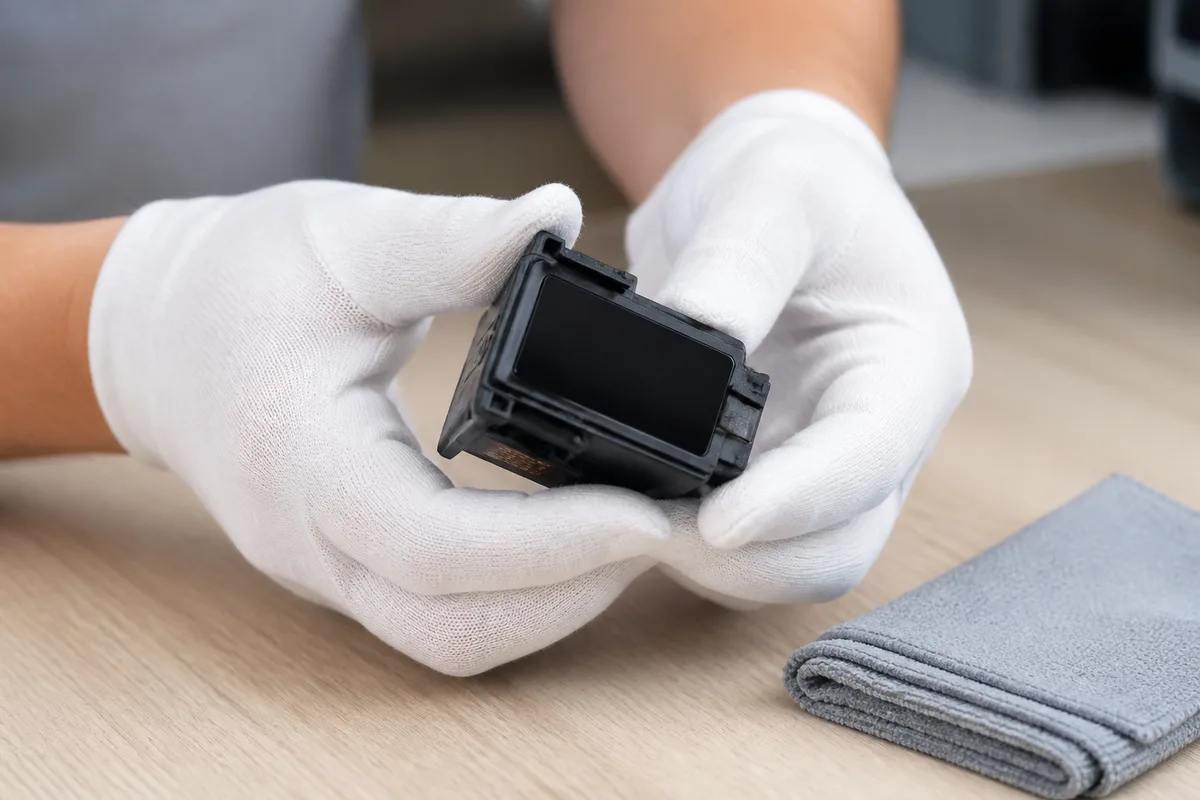
Une cartouche pleine ne garantit rien. L’encre sèche dans les buses, un canal se bouche, une couleur entière disparaît. Le réflexe de lancer trois nettoyages d’affilée gaspille de l’encre et sollicite la mécanique sans rien débloquer.
Le manuel des séries EcoTank d’Epson pose la règle : quand la qualité ne s’améliore pas après avoir vérifié les buses et nettoyé la tête trois fois, attendez au moins douze heures avant de relancer une impression, puis refaites un test des buses et, si nécessaire, un nouveau nettoyage. Ce délai laisse le solvant dissoudre le bouchon. La patience remplace la force.
Le test des buses imprime un motif en damier, un bloc par couleur. Un bloc troué ou absent désigne la buse concernée. Un motif complet innocente la tête et renvoie le diagnostic vers le pilote ou le fichier source, ce qui fait gagner l’achat inutile d’un jeu de cartouches.
Une imprimante laser ignore ce problème et en apporte un autre : le toner qui s’agglomère d’un côté du tambour. Sortez la cartouche, basculez-la doucement d’avant en arrière à l’horizontale, remettez-la en place. Le geste redonne souvent quelques dizaines de pages, le temps de commander la pièce.
Cartouches compatibles et messages de puce
HP documente sous le nom de sécurité dynamique un mécanisme d’authentification qui vérifie la puce ou le circuit électronique de la cartouche. Le constructeur précise que les imprimantes équipées de cette protection sont prévues pour fonctionner avec des puces HP neuves ou réemployées, et qu’elles bloquent les autres. Une mise à jour de micrologiciel réactive parfois ce contrôle sur une machine qui acceptait jusque-là des consommables tiers.
Le message affiché ressemble à une panne. Il traduit un refus. Deux voies s’ouvrent alors : revenir à une cartouche d’origine, ou couper les mises à jour automatiques de micrologiciel dans les réglages de l’appareil avant qu’elles ne s’appliquent.
Un point mérite d’être connu avant d’acheter : recourir à une cartouche compatible ne fait pas tomber la garantie légale de conformité. Le vendeur doit établir que ce consommable a causé la panne pour écarter sa responsabilité, et le code de la consommation joue en faveur de l’acheteur pendant vingt-quatre mois.
Le papier, le bac et les rouleaux
Quand le moteur tourne sans entraîner la feuille, les rouleaux d’entraînement ont glacé. Leur gomme se lisse avec les années et la poussière de papier. Un chiffon microfibre légèrement humide, passé sur les rouleaux accessibles depuis les trappes prévues, restaure l’adhérence pour quelques milliers de pages.
Le bourrage fantôme, lui, relève du capteur. La machine annonce un bourrage, le chemin papier semble vide. Cherchez un fragment de feuille coincé au niveau d’un capteur optique, souvent invisible depuis l’ouverture principale. Deux centimètres de papier suffisent à figer l’ensemble.
Autre point : la rame elle-même. Un papier stocké dans une pièce humide gondole, colle, entraîne deux feuilles d’un coup. Le côté papier se contrôle en quelques gestes :
- Aérez la pile en éventail avant de la reposer bien à plat dans le bac.
- Gardez le bac à moitié rempli plutôt que chargé jusqu’à la butée.
- Réglez le guide latéral au contact de la pile, sans la comprimer.
- Vérifiez que le grammage chargé correspond au réglage retenu dans le pilote.
- Inspectez le chemin papier à la lampe, trappes arrière ouvertes.
Réparer, faire réparer ou remplacer
Ce que la garantie couvre encore
L’article L217-3 du code de la consommation rend le vendeur responsable des défauts de conformité qui apparaissent dans les deux ans suivant la livraison d’un bien neuf. L’article L217-7 ajoute une présomption décisive : un défaut apparu dans les vingt-quatre mois est présumé exister au moment de la délivrance, sauf preuve contraire apportée par le professionnel. Ce délai tombe à douze mois pour un bien d’occasion.
La mise en conformité obéit ensuite à un calendrier strict. L’article L217-10 fixe un délai raisonnable qui ne peut dépasser trente jours après la demande, et l’article L217-11 précise qu’elle intervient sans aucun frais pour le consommateur. Une réparation obtenue à ce titre prolonge la garantie de six mois, selon l’article L217-13.
Côté pièces, l’article L111-4 oblige le fabricant ou l’importateur ayant annoncé une période de disponibilité à fournir les pièces détachées indispensables dans un délai de quinze jours ouvrables, aux vendeurs, reconditionneurs et réparateurs qui les demandent, agréés ou non. Cette obligation change la donne pour une imprimante de cinq ans dont le rouleau d’entraînement lâche.
Ce qui se confie à un professionnel
Certaines interventions se tentent seul, sans risque particulier :
- Purger la file d’attente puis relancer le spouleur.
- Réinstaller le pilote depuis le site du fabricant.
- Lancer un test des buses, puis un nettoyage de tête.
- Nettoyer les rouleaux accessibles depuis les trappes prévues.
- Réserver l’adresse réseau de l’imprimante dans la box.
D’autres méritent un avis extérieur :
- Une tête d’impression toujours obstruée après plusieurs cycles espacés de douze heures.
- Un démontage du chemin papier pour extraire un corps étranger.
- Une carte électronique qui ne répond plus au bouton d’alimentation.
- Un parc de plusieurs postes qui perd simultanément la même imprimante réseau.
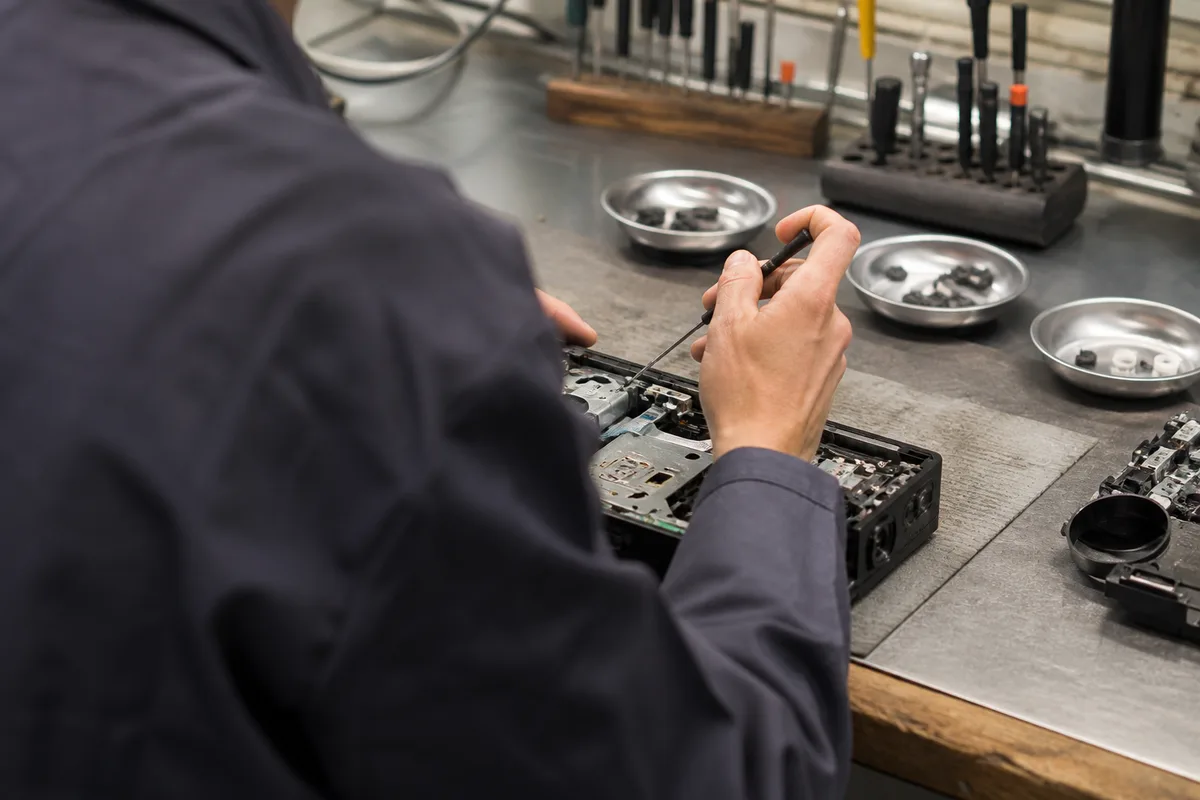
Le calcul reste simple sur un modèle d’entrée de gamme : une intervention facturée dépasse vite la valeur de l’appareil. Sur une machine de bureau, laser ou multifonction, la réparation garde tout son sens, et les critères pour choisir un informaticien réparateur méritent d’être connus avant l’urgence plutôt que pendant.
Prochaine étape : coupez l’alimentation trente secondes, purgez la file d’attente, imprimez une page de test depuis le bloc-notes. Si cette page sort, le blocage vient du document ou du logiciel, pas de l’imprimante.