Clé USB non reconnue : les solutions dans l'ordre
Une clé USB non reconnue souffre le plus souvent d’un souci de port, de câble ou de réglage, pas d’une panne définitive. Testez d’abord un autre port et un autre ordinateur, puis ouvrez la Gestion des disques pour voir si la clé y figure sans lettre. Ne formatez jamais avant d’avoir copié vos fichiers.
Ce que le comportement de la clé vous dit
Avant de toucher au moindre réglage, observez. Une clé non reconnue ne présente pas toujours le même visage, et chaque symptôme oriente vers une cause précise.
- Rien ne se passe, aucun son, aucun voyant : alimentation, port ou clé hors service.
- Le son de connexion retentit, mais l’Explorateur reste vide : lettre de lecteur absente ou volume non monté.
- Windows propose de formater le disque : système de fichiers illisible, à ne surtout pas accepter tout de suite.
- La clé apparaît, mais affiche zéro fichier : fichiers masqués, partition endommagée ou mauvaise capacité annoncée.
- Un message d’erreur sur le périphérique USB s’affiche : pilote ou contrôleur en cause.
- La clé fonctionne sur un autre poste : réglage ou pilote propre à votre ordinateur.
Changez une seule chose à la fois, puis retestez. Les bases de l’informatique rappellent la frontière entre matériel et logiciel : c’est exactement le tri que vous allez faire ici.
Port, câble, autre ordinateur : le tri matériel
Un autre port, branché en direct
La documentation de Microsoft consacrée aux problèmes de Gestion des disques donne une consigne nette : branchez le périphérique sur un autre port USB situé directement sur l’ordinateur, pas sur un concentrateur. Elle précise que certains ports ne fournissent pas assez de puissance, un problème particulièrement courant avec les hubs USB.
Sur une tour, préférez les ports à l’arrière, reliés à la carte mère. Sur un portable, essayez chaque port.
Adaptateur, rallonge et poussière
Une clé au format USB-C branchée via un adaptateur ajoute un maillon fragile. Retirez-le, testez sans lui, ou essayez un autre adaptateur. Même logique pour une rallonge : Microsoft recommande d’essayer un autre câble, car les câbles posent souvent problème.
Regardez aussi l’intérieur du connecteur avec une lampe : une peluche de poche ou une languette tordue suffit à empêcher le contact.
Le test décisif sur une autre machine
Branchez la clé sur un second ordinateur. Si elle y fonctionne, la panne vient de votre poste : pilote, réglage ou port. Si elle reste muette partout, Microsoft y voit un bon indice que le problème vient du disque et non de l’ordinateur.
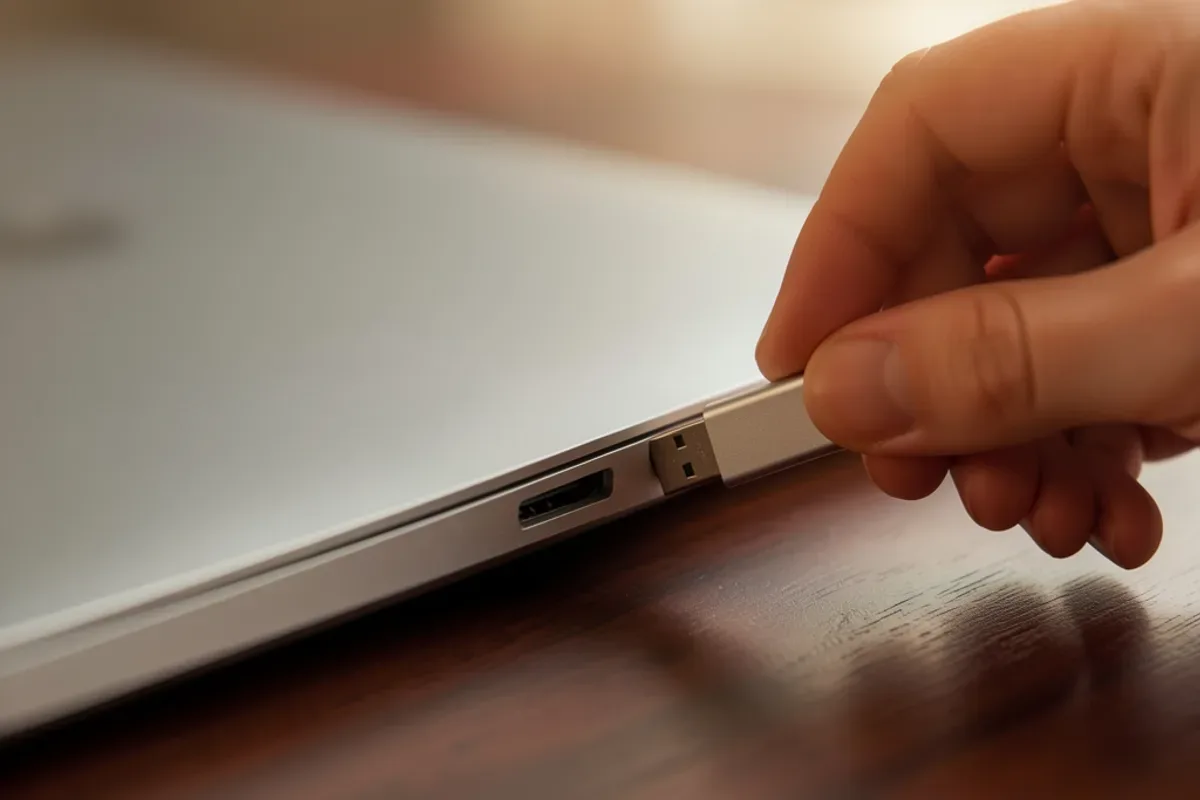
Gestion des disques : la clé est là, sans lettre
Cas fréquent : Windows voit la clé, mais ne lui attribue aucune lettre. Résultat ? Elle reste absente de l’Explorateur de fichiers.
Pour le vérifier, faites un clic droit sur le bouton Démarrer et ouvrez la Gestion des disques. Repérez une ligne « Amovible » dont la taille correspond à votre clé. Trois situations se présentent.
- Le volume est sain mais sans lettre : clic droit sur le volume, puis « Modifier la lettre de lecteur et les chemins d’accès », « Ajouter », et choisissez une lettre libre dans la liste.
- Le disque est marqué « Hors connexion » : clic droit, puis « En ligne ».
- La clé n’apparaît pas du tout : débranchez-la, rebranchez-la, puis lancez le menu « Action », « Analyser les disques de nouveau ».
La documentation de Microsoft sur le changement de lettre de lecteur précise que l’opération demande un compte administrateur, et qu’une option grisée signale un volume pas prêt, par exemple non alloué. Ne créez alors rien sur la clé tant que vos fichiers ne sont pas sauvés.
Pilote et Gestionnaire de périphériques
Absente de la Gestion des disques, la clé met le pilote en cause. Ouvrez le Gestionnaire de périphériques par le même clic droit sur Démarrer, puis dépliez « Lecteurs de disque » et « Contrôleurs de bus USB ».
Un point d’exclamation jaune signale un périphérique en difficulté. La procédure décrite par Microsoft consiste à sélectionner l’appareil fautif, choisir « Désinstaller l’appareil », puis lancer « Action », « Rechercher les modifications sur le matériel ». Windows réinstalle alors le pilote au prochain branchement de la clé.
Pensez aussi à l’économie d’énergie. Un portable coupe parfois l’alimentation des ports USB pour préserver la batterie, ce qui fait décrocher une clé non détectée au bout de quelques minutes. Décochez cette option dans l’onglet de gestion de l’alimentation du concentrateur racine USB, le temps du diagnostic.
Système de fichiers illisible : RAW, NTFS et Mac
Windows demande de formater le disque avant de l’utiliser ? La clé fonctionne, mais son système de fichiers est endommagé ou inconnu. Dans la Gestion des disques, le volume apparaît alors en RAW au lieu de NTFS, FAT32 ou exFAT.
Refusez le formatage. Microsoft le rappelle sans détour : formater efface toutes les données du disque, et cette étape ne doit pas être effectuée si vous cherchez à récupérer des fichiers. Passez directement à la récupération, plus bas.
Le format compte aussi d’un système à l’autre : une clé formatée pour Windows peut rester en lecture seule sur un Mac, et une clé en APFS, le format propre à macOS, reste illisible sous Windows. Apple indique, dans le guide d’Utilitaire de disque, que le format MS-DOS (FAT) convient aux volumes Windows de 32 Go ou moins et le format exFAT aux volumes plus grands.
Sur Mac : Finder, Utilitaire de disque et S.O.S.
Les ports d’un Mac ne s’activent pas à la main. Une clé USB invisible sur Mac relève des mêmes causes que sous Windows, plus une : le Finder masque parfois les disques externes. Vérifiez dans les réglages du Finder que les disques externes sont bien cochés pour le bureau et la barre latérale.
Ouvrez ensuite Utilitaire de disque. Apple décrit la marche : menu « Présentation », « Afficher tous les appareils », puis sélection du volume et bouton « S.O.S. », confirmé par « Exécuter ». Le guide précise que l’outil ne détecte pas tous les problèmes d’un disque, et qu’un périphérique endommagé physiquement ne se répare pas. Si la clé apparaît grisée, essayez le bouton « Monter ».
Clé vue mais vide : avant de paniquer
La clé s’ouvre, mais aucun fichier ne s’affiche. Quatre pistes avant de conclure à une perte.
- Les fichiers sont masqués : dans l’Explorateur, menu « Affichage », cochez l’affichage des éléments masqués.
- Des raccourcis remplacent vos dossiers : faites analyser la clé par votre antivirus avant d’ouvrir quoi que ce soit.
- La capacité affichée diffère de celle achetée : la clé est peut-être contrefaite.
- Vous regardez la mauvaise partition : la Gestion des disques montre si la clé en contient plusieurs.
Un espace occupé important dans un dossier vide signifie que les données sont encore là.
Récupérer les données avant tout formatage
Règle d’or : n’écrivez plus rien sur la clé, chaque enregistrement risquant d’écraser les fichiers à sauver.
Procédez dans cet ordre :
- Branchez la clé sur un port direct, sans ouvrir de fichier inutile.
- Si elle est lisible, copiez aussitôt son contenu sur l’ordinateur, les fichiers les plus précieux d’abord.
- Si elle est vue en RAW ou non allouée, utilisez un outil de récupération de données qui lit la clé sans y écrire, et enregistrez les fichiers retrouvés ailleurs que sur elle.
- Une fois tout copié et vérifié, et seulement alors, formatez la clé ou réparez-la.
Microsoft cite des applications capables de tenter de récupérer les données d’un disque défaillant, et le laboratoire de récupération pour les fichiers vitaux. Si vous hésitez sur la manipulation, un dépannage informatique à distance offre une solution intermédiaire : un technicien prend la main sur votre ordinateur et guide l’opération avec vous.
Quand la clé est vraiment morte
Certains signes ne trompent pas : la clé chauffe, le connecteur bouge dans son boîtier, elle reste muette sur plusieurs ordinateurs, ou la Gestion des disques indique une taille nulle. Multiplier les branchements fatigue alors un composant déjà mal en point.
Une clé cassée, pliée ou tombée dans l’eau ne relève plus du logiciel. Seul un laboratoire, qui lit directement la puce mémoire, peut encore tenter quelque chose pour des fichiers irremplaçables.
Pour tout le reste, la clé se remplace. Un support aussi petit ne devrait jamais porter la seule copie d’un fichier qui compte.
Éviter la prochaine panne : éjection et double copie
L’arrachage en pleine écriture abîme souvent le système de fichiers. Prenez le réflexe de l’éjection propre : icône de retrait du périphérique sous Windows, éjection depuis le Finder sur Mac, et attendez la confirmation avant de débrancher.
Cybermalveillance.gouv.fr, le dispositif national d’assistance aux victimes, donne trois conseils utiles :
- déconnectez votre support de sauvegarde une fois la copie terminée, pour le mettre hors de portée des logiciels malveillants ;
- vérifiez régulièrement que votre sauvegarde fonctionne, en restaurant un fichier pour voir ;
- partez du principe qu’une clé trouvée ou reçue en cadeau est piégée, et ne la branchez sur aucun de vos ordinateurs.
Le même organisme recommande une clé pour les usages personnels et une autre pour les usages professionnels, afin qu’un problème sur l’une ne contamine pas l’autre. Gardez enfin une double sauvegarde de vos fichiers importants, sur un disque externe ou un espace en ligne, selon la méthode détaillée dans le guide pour sauvegarder ses données. Les photos du téléphone méritent le même soin, et transférer ses données vers un nouveau smartphone devient simple quand une copie existe déjà.
Prochaine étape : branchez ce soir votre clé la plus utilisée, copiez son contenu sur l’ordinateur, et vérifiez qu’un fichier pris au hasard s’ouvre correctement depuis cette copie.
Vos questions sur une clé USB qui ne s’affiche pas
Faut-il accepter le formatage que Windows propose au branchement ?
Non, pas tant que vos fichiers n’ont pas été copiés ailleurs. Ce message signale un système de fichiers que Windows ne sait plus lire, souvent après un retrait brutal. Le formatage efface tout le contenu de la clé. Fermez la fenêtre, vérifiez l’état du volume dans la Gestion des disques, puis tentez la récupération des données avec un outil qui lit sans écrire. Le formatage vient en dernier, une fois tout sauvé et vérifié.
Pourquoi la clé fonctionne sur un ordinateur et pas sur un autre ?
Le problème vient alors du poste qui refuse la clé, pas de la clé elle-même. Trois causes reviennent souvent : un port fatigué ou mal alimenté, un pilote de contrôleur USB défaillant, ou un format de fichiers que le système ne prend pas en charge, typiquement une clé formatée pour Mac branchée sur Windows. Testez un autre port en direct, réinstallez le périphérique depuis le Gestionnaire de périphériques, puis vérifiez le format de la clé.
Comment savoir si une clé USB est définitivement hors service ?
Une clé muette sur plusieurs ordinateurs, absente de la Gestion des disques comme d’Utilitaire de disque, ou affichée avec une capacité nulle a de fortes chances d’être morte. Un connecteur qui bouge, une chauffe anormale ou une chute dans l’eau confirment le diagnostic. Arrêtez alors les branchements répétés. Si les fichiers comptent vraiment et n’existent nulle part ailleurs, seul un laboratoire de récupération peut encore intervenir sur la puce mémoire.